AI 서비스 결제 오류 해결 — 카드 거절·해외결제 실패 원인과 조치
AI 구독 결제가 거절되면 화면의 오류 문구와 현재 구독 상태부터 확인하세요. 아래 표에서 해당 증상을 찾고, 카드 설정·한도·인증 수단을 하나씩 점검해 볼 수 있습니다.
결제 실패, 증상으로 원인 찾기
결제 실패 안내 문구로 확인 순서를 정할 수는 있지만, 문구 하나만으로 원인을 확정할 수는 없습니다. 예를 들어 카드 거절은 입력 정보·잔액·은행 차단·본인 인증 등 여러 조건에서 발생할 수 있습니다.
| 증상 | 확인할 가능성 | 첫 조치 |
|---|---|---|
| 카드 거절 안내가 반복됨 | 카드 정보·청구 주소 오류, 은행 차단, 한도 부족 | 공식 결제 화면의 입력값과 카드사 안내 확인 |
| 결제가 시작되지 않음 | 브라우저 문제, 한도·잔액 부족 등 | 현재 청구 여부부터 확인한 뒤 화면·잔액 점검 |
| 본인 확인 화면에서 멈춤 | 3D 인증 실패 | 인증 수단 상태 확인 |
| 이미 구독 중이라는 안내 | 계정 중복·기존 구독 | 구독 관리 페이지 확인 |
3D 인증이란 결제할 때 카드사가 본인 확인을 추가로 요구하는 절차입니다. 앱 푸시나 문자 등 미리 정해 둔 방식으로 진행됩니다.
해외 온라인 결제 차단 여부 확인
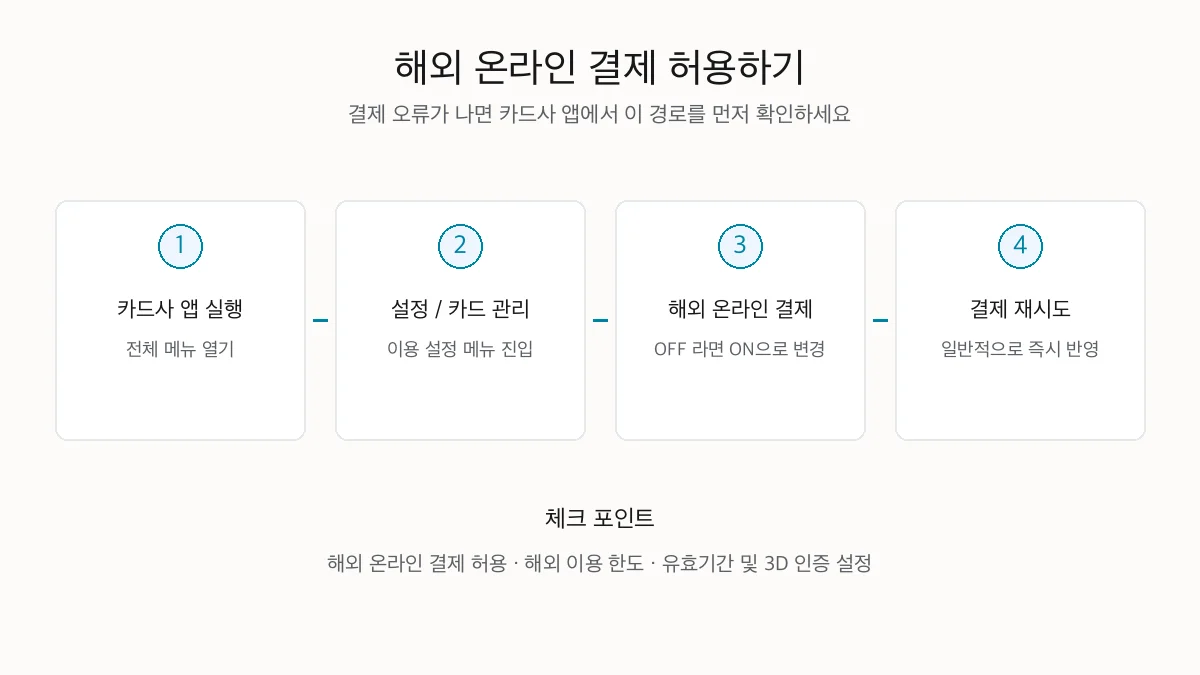
해외 온라인 결제가 차단된 카드라면 해외 사업자의 AI 구독 결제도 실패할 수 있습니다. 먼저 카드사 앱에서 허용 설정과 한도를 확인하세요. 점검 순서는 다음과 같습니다.
- 카드사 앱에 로그인합니다.
- 해외 온라인 결제 또는 해외 이용 메뉴를 찾습니다.
- 허용으로 바꾸고 이용 한도를 함께 확인합니다.
- 결제를 다시 시도합니다.
메뉴 이름과 위치는 카드사마다 다릅니다. 찾기 어렵다면 카드사 고객센터에 해외 온라인 결제 허용 설정을 문의하세요.
체크카드 한도와 잔액 점검
체크카드는 즉시 출금 구조라 조건이 하나라도 맞지 않으면 결제가 실패합니다.
- 해외 이용 한도: 국내 이용 한도와 별도로 설정된 경우가 많습니다.
- 1일 결제 한도: 다른 결제로 이미 한도를 쓴 경우 실패합니다.
- 잔액 부족: 달러 결제에는 환율과 수수료가 붙어서 원화 표시보다 조금 더 나갈 수 있습니다. 여유 잔액을 두고 확인하세요.
신용카드로 바꿔 시도한 결과도 비교해 볼 수 있습니다. 신용카드에서도 실패한다면 결제 차단이나 인증 문제를 확인합니다.
3D 인증 실패 대응
인증 화면이 떴는데 계속 실패하면 인증 수단 자체를 점검해야 합니다.
- 푸시 인증: 카드사 앱의 알림 권한이 꺼져 있으면 인증 창이 도착하지 않습니다.
- 문자 인증: 수신 거부 등록이나 스팸 차단으로 늦거나 누락될 수 있습니다.
- 시간 초과: 인증 유효 시간은 짧습니다. 결제 페이지를 벗어나지 말고 바로 처리하세요.
실패했다고 여러 번 연달아 시도하지 마세요. 보안 정책으로 일정 시간 결제가 막히는 경우가 있습니다. 잠시 기다렸다가 한 번만 시도하는 것이 원칙입니다.
이미 구독 중인 계정일 때
이미 구독 중이라는 안내가 나오면 새 결제를 반복하기 전에 기존 구독의 계정과 결제 경로를 확인하세요. 웹과 앱 스토어의 결제 계정이 다를 수 있으므로 안내 문구만으로 현재 로그인 계정의 구독 상태를 단정하지 않습니다.
- 구독 영수증과 현재 계정의 이메일을 대조합니다. ChatGPT는 로그인 방식이 달라도 같은 이메일에 연결된 계정일 수 있으므로, 구글·애플·이메일 버튼만 보고 별개 계정이라고 판단하지 마세요.
- 서비스의 구독 관리 페이지에서 현재 플랜 상태를 먼저 확인합니다.
- 결제 수단만 바꾸고 싶다면 새 결제 대신 결제 수단 변경 메뉴를 사용합니다.
계정이 여러 개라 헷갈린다면 로그인 오류 해결 글의 계정 정리 방법을 참고하세요.
환불·구독 취소 확인과 개인정보 주의
결제는 됐는데 중복 결제 같거나 취소가 필요할 때는 기록부터 남깁니다.
| 확인 항목 | 확인 위치 | 메모 |
|---|---|---|
| 결제 내역 | 서비스 결제 페이지와 카드사 앱 | 날짜와 금액을 두 곳에서 대조 |
| 취소 방법 | 구독 관리 메뉴 | 다음 결제일 전에 취소 |
| 환불 문의 | 서비스 고객센터 | 결제 증빙과 계정 이메일 준비 |
취소 즉시 기능이 사라지는 서비스와 기간이 끝날 때까지 유지되는 서비스가 다릅니다. ChatGPT 웹 결제는 ChatGPT 결제 관리 공식 안내에서 구독·결제 수단·결제 내역의 관리 위치를 확인하세요. 앱에서 구독했다면 Apple App Store 또는 Google Play의 구독 설정이 기준입니다.
취소 뒤에도 사용량 안내가 이상하면 플랜 반영 시점 문제일 수 있습니다. 사용량 제한 오류 글에서 확인 순서를 정리했습니다.
원인 짐작이 어려울 때는 아래 프롬프트로 AI에게 조치 순서를 물어볼 수 있습니다. 카드 번호 같은 개인정보는 넣지 않는 것이 원칙입니다.
[결제 오류 질문 프롬프트]
아래 상황의 결제 오류 원인을 순서대로 좁혀 줘.
서비스와 플랜: [예: ChatGPT Plus 월 구독]
결제 수단: [예: 국내 발급 체크카드]
오류 문구: [화면에 뜬 안내를 그대로 옮기기]
시도한 조치: [예: 해외 온라인 결제 허용 변경 후 재시도]
가능성이 높은 원인부터 확인 방법과 조치 순서로 정리해 줘.
문의 과정에서 개인정보를 다룰 때는 원칙을 지키세요. 인증 코드, 카드 비밀번호, 카드 번호 전체는 어떤 경우에도 보내지 않습니다. 공식 담당자를 사칭한 안내가 아니면 이런 정보를 요구하는 일이 없습니다. 계정 이메일과 오류 화면 캡처, 결제 날짜 정도면 상담에 충분합니다. 도움말 주소가 공식 도메인인지도 확인하세요.
FAQ
Q1. 결제가 두 번 된 것 같아요. 어떻게 하나요? 서비스 결제 페이지에서 중복 여부를 먼저 확인하세요. 중복으로 보이면 카드사 승인 내역과 함께 고객센터에 문의합니다. 승인만 남고 청구가 취소되는 경우도 있으니 하루 이틀은 상태를 지켜봐도 됩니다.
Q2. 해외결제 수수료는 얼마인가요? 카드사와 카드 상품마다 다릅니다. 단정하기 어려우니 결제 전 카드사에 확인하세요. 청구 내역에 별도 표기되는 경우가 많습니다.
Q3. 구독을 취소하면 바로 사용이 멈추나요? 서비스마다 다릅니다. 남은 기간 동안 계속 쓸 수 있는 경우가 많으니 구독 관리 화면의 안내를 확인하세요.
마무리 — 관련 글 안내
설정을 바꾼 뒤에도 결제가 실패한다면 오류 문구와 시도한 조치를 정리해 공식 문의에 전달하세요. 연달아 결제를 반복하지 말고 안내된 대기 조건을 확인합니다. 결제 전이라면 AI 무료 한도 총정리에서 필요한 작업을 무료로 할 수 있는지 살펴보세요. 과금 방식은 AI 툴 과금 구조 완전 이해에서, 사용법은 ChatGPT 사용 가이드에서 확인할 수 있습니다.
더 알아보기 — 공식 문서
- 카드 정보·잔액·은행 차단·3D Secure 확인: Why was my credit card declined?
- 한국을 포함한 통화·결제 수단: Multi-currency billing
- 웹·앱·API 결제 관리 위치: Managing billing for ChatGPT and the API platform
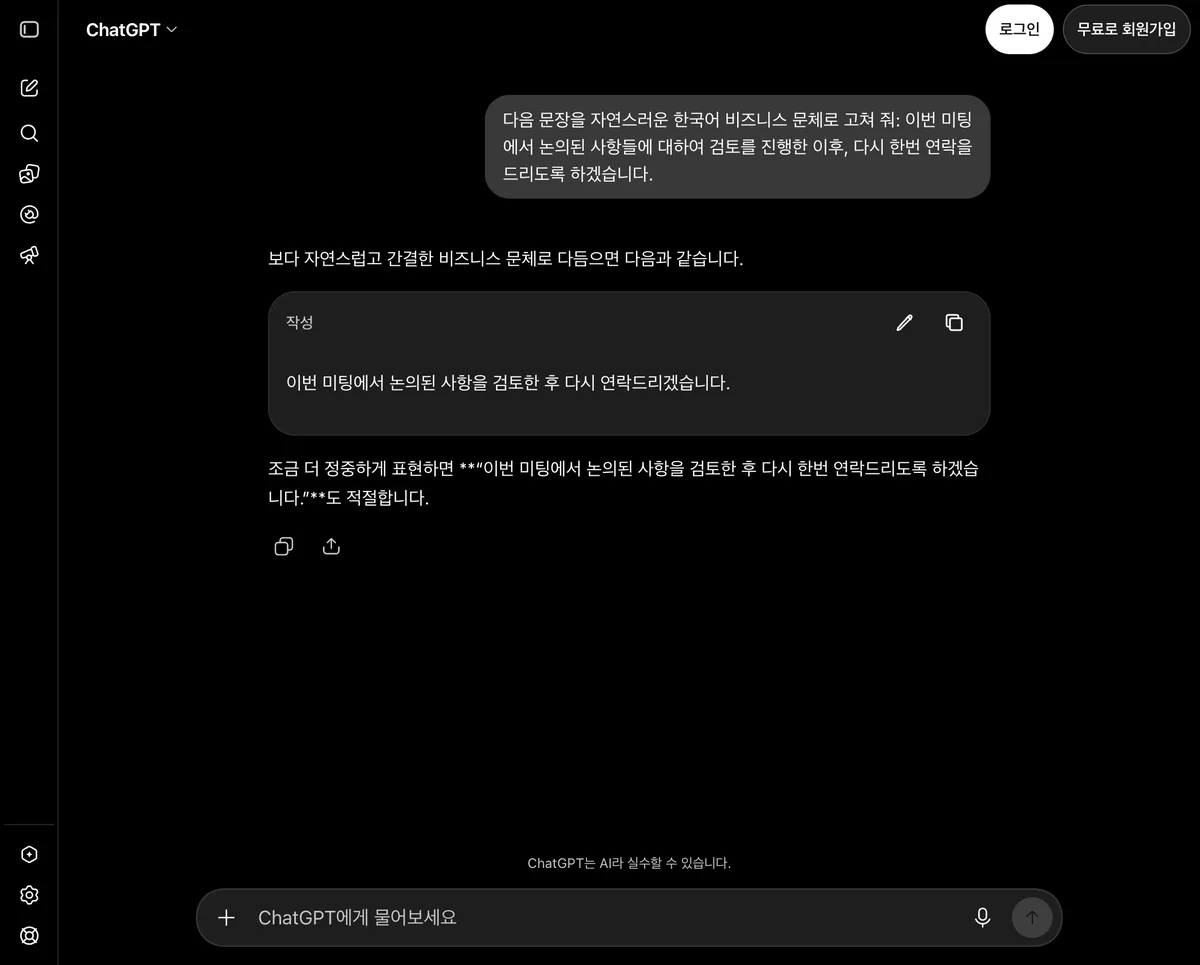
AI 한국어 답변이 어색할 때 — 번역투 잡는 설정과 프롬프트
AI 한국어 답변의 번역투를 잡는 언어 설정 확인 방법과 한국어 원어민 문체 지정 프롬프트, 보고용·고객안내용·SNS용 문체 템플릿을 정리했습니다.
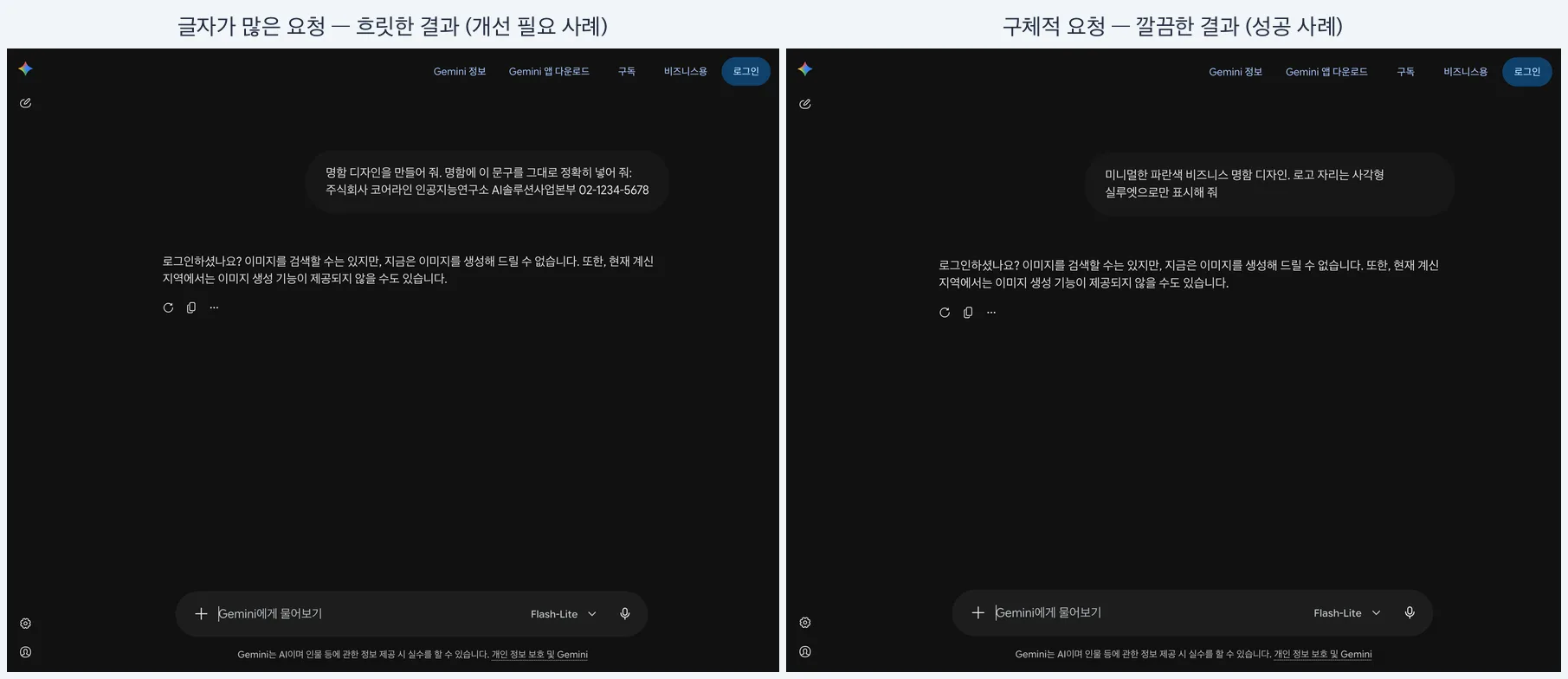
AI 이미지 생성 오류 점검 — 거부·대기·요청 불일치 구분하기
이미지 생성 거부·대기·요청 불일치를 나눠 공식 사용 조건과 상태를 확인하고, 교육용 요청 예시로 빠진 시각 정보를 정리하는 점검 가이드입니다.
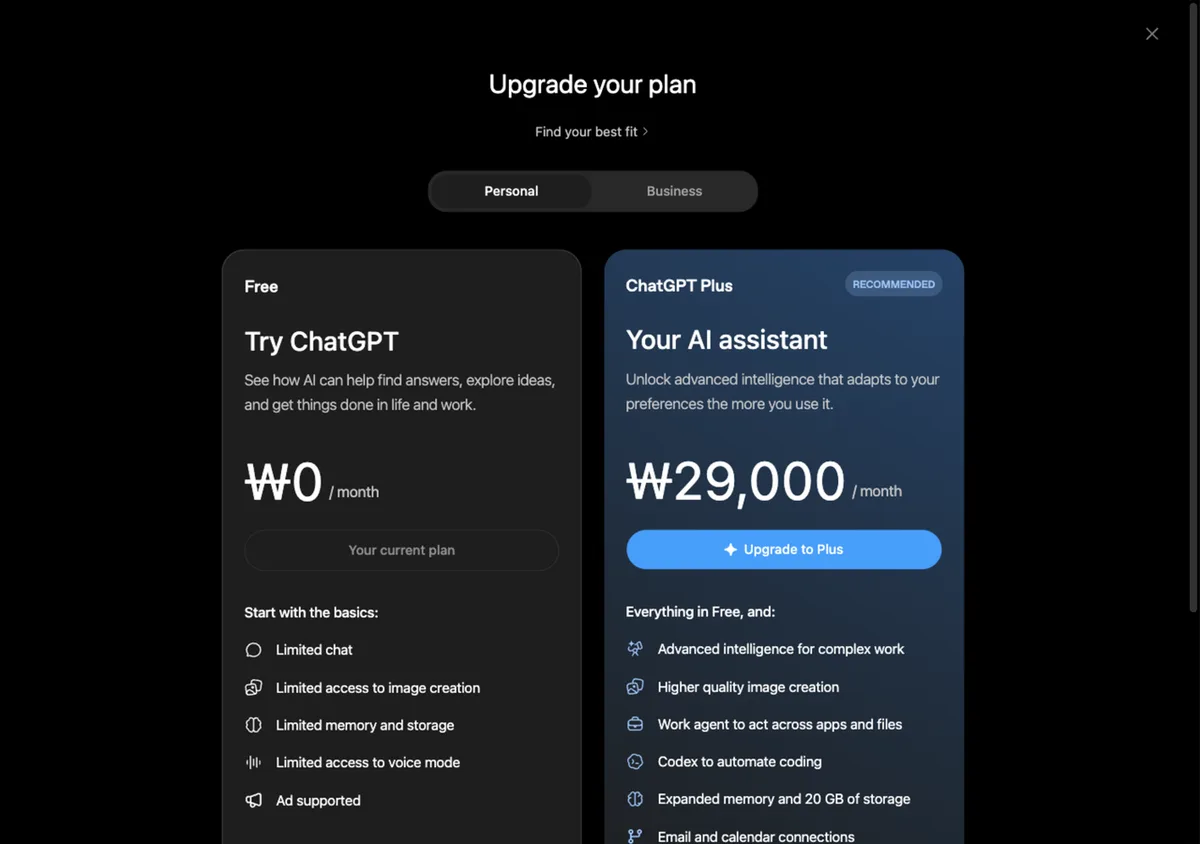
"You've reached our limit" 오류, 정확히 이해하기 — 챗GPT 사용량 제한 대처법
챗GPT 사용량 제한 오류 메시지의 의미와 무료/Plus 한도 비교, 당장 대처하는 4가지 방법과 합리적 선택 기준을 정리했습니다.