개발 입문자용 Cursor·Copilot 시작 가이드 — 설치부터 첫 프로젝트까지
“코딩을 배우는데 AI의 도움을 받아도 되나요?“라는 고민이 있다면 오류 원인이나 코드의 역할을 설명받는 데 써 보세요. 이 글에서는 Cursor와 GitHub Copilot의 설치부터 계산기 앱을 만들고 점검하는 과정까지 입문자 관점에서 정리합니다.
코딩 입문자에게 AI 페어가 필요한 이유
혼자 공부하다 보면 책과 검색으로도 오류 원인을 찾기 어려울 때가 있습니다. 그때 AI에게 관련 코드와 에러 메시지를 보여 주고 설명을 요청할 수 있습니다.
- AI 페어에 24시간 질문 응답을 기대하더라도 답이 맞는지는 직접 확인해야 합니다 — “이 에러가 왜 나?“라고 화면을 보여 주며 물어보세요.
- 초안 작성이나 반복 코드, 설명을 요청한 뒤 필요한 부분을 살펴볼 수 있습니다.
- 제안을 붙여넣기 전에 ’왜 이 코드인지’를 물어보는 습관을 들여 보세요.
기본적인 AI 질문법은 ChatGPT 사용법에서, 코드 질문 프롬프트 모음은 ChatGPT 프롬프트 100선의 개발 파트에서 확인하세요.
Cursor 설치와 첫 세팅
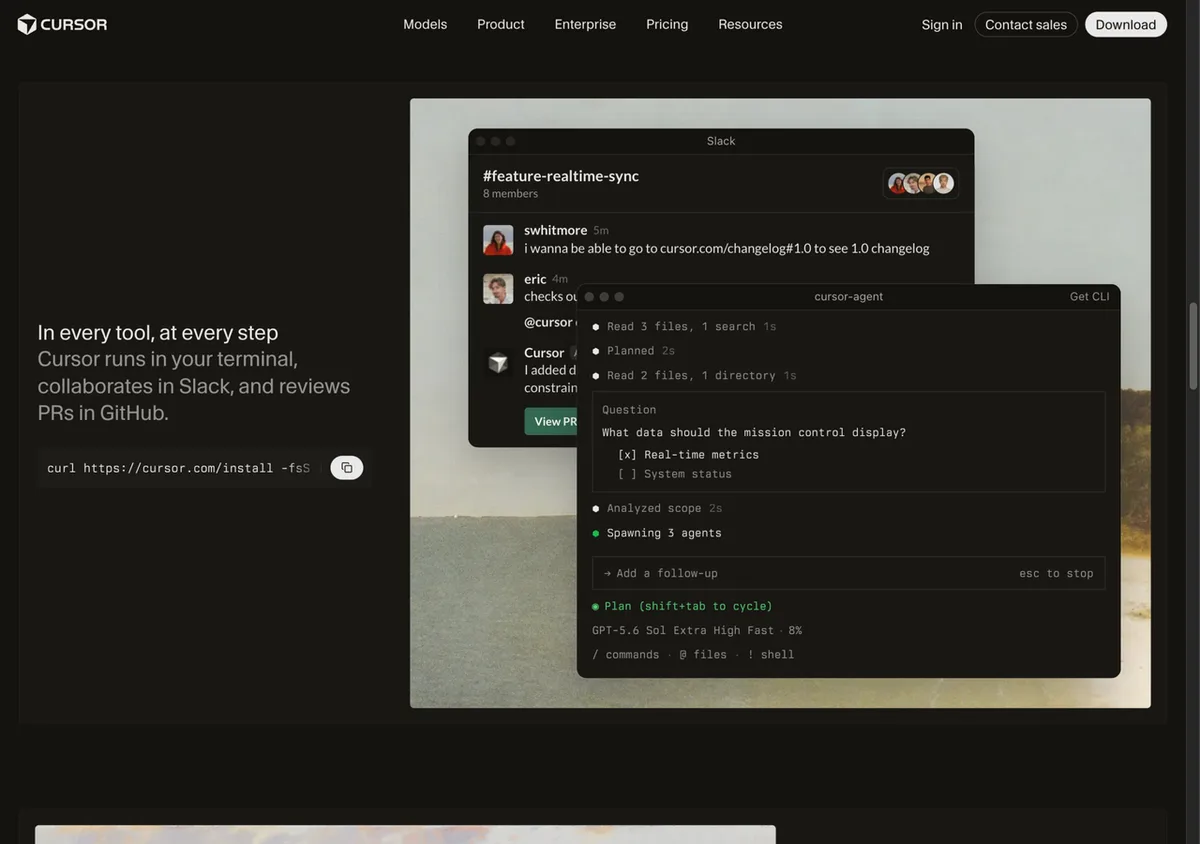
Cursor는 AI가 내장된 코드 편집기(VS Code 기반)입니다.
이 글에서 다루는 Cursor 코드 편집기와, 클라우드 컴퓨터에서 브라우저·파일·터미널을 사용하는 Grok Bot은 사용 목적이 다릅니다. 반복 업무 에이전트를 찾고 있다면 그록봇 사용법과 안전한 시작 순서를 참고하세요.
- 설치: cursor.com 에서 내려받아 설치합니다. VS Code 설정을 가져올 수도 있습니다.
- 로그인: 실행 후 안내에 따라 계정 연결을 합니다.
- 채팅·인라인 편집: 코드 옆에서 자연어로 수정을 요청하거나(⌘K), 채팅 패널(⌘L)에서 질문합니다.
GitHub Copilot 연동 방법
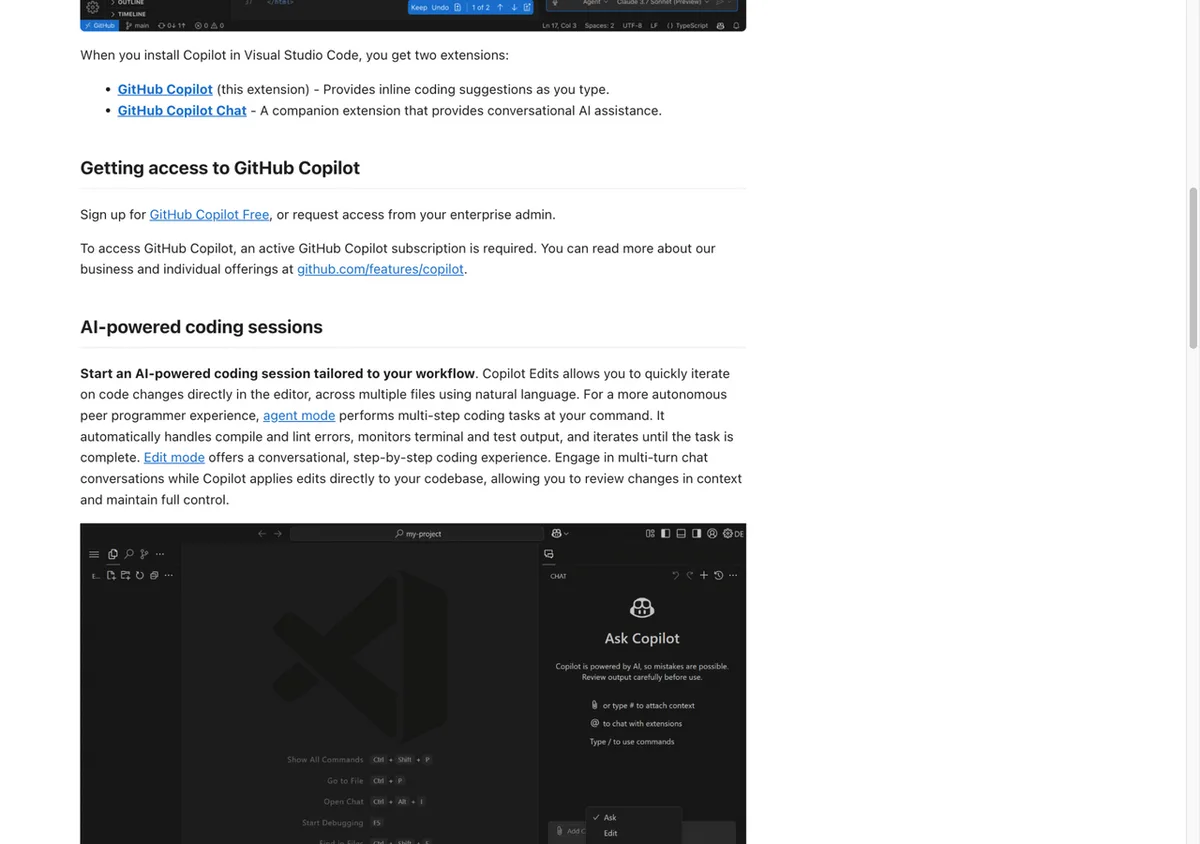
Copilot은 VS Code 등 편집기에 끼워 넣는 AI 어시스턴트입니다.
- VS Code를 설치합니다.
- 확장(Extensions)에서 ’GitHub Copilot’을 찾아 설치합니다.
- GitHub 계정으로 로그인하면 코드 자동완성(회색 글씨 제안)이 시작됩니다.
무료 사용 범위가 있고 상위 플랜은 구독제입니다. 요금 비교 관점은 AI 무료 한도 총정리와 AI 과금 구조 완전 이해 글을 참고하세요.
첫 프로젝트: 계산기 앱 따라 만들기
도구는 간단한 목표로 익히는 것이 좋습니다. AI에게 이렇게 시켜 보세요.
HTML/CSS/JS로 브라우저에서 동작하는 계산기를 만들어 줘.
파일은 index.html 하나로, 버튼 0-9와 사칙연산만 있으면 돼.
만들고 나서 각 부분이 무슨 역할을 하는지 초보자에게 설명해 줘.
계산기가 만들어졌다면 직접 동작을 확인하고 코드의 역할을 설명받아 보세요. 이어서 아래 질문을 할 수 있습니다.
- “계산 로직 부분만 따로 설명해 줘”
- “여기서 ’이벤트 리스너’는 뭔데?”
- “소수점 계산이 이상한데 어떻게 고쳐?”
설명을 읽고 코드를 고친 뒤에는 동작이 어떻게 달라졌는지 다시 확인해 보세요.
코드 리뷰 받는 프롬프트 습관
직접 작성한 코드에서 버그나 개선할 부분을 찾고 싶다면 아래 요청으로 리뷰를 받아 보세요.
아래 내가 작성한 코드를 리뷰해 줘. 관점은 3가지:
1) 버그 가능성 2) 더 파이썬답게/JS답게 쓰는 법 3) 입문자가 흔히 하는 실수
코드: [붙여넣기]
리뷰를 받으면 “왜 그렇게 바꾸는 게 좋은지”를 되물어 보세요. 바꾸기 전후의 코드가 어떻게 동작하는지 설명과 함께 확인합니다.
연습 방법의 한 예로, 첫째 주에는 자동완성을 끄고 직접 타이핑해 보고 둘째 주부터 제안을 읽고 판단하는 방식을 선택할 수 있습니다. 자신의 이해 정도에 맞춰 진행하세요.
두세 달 동안 연습하더라도 제안을 받아들인 횟수만으로 이해도를 판단하기는 어렵습니다. AI 제안을 적용하기 전에 “이 줄은 뭘 하는 코드지?“라고 묻고, 설명할 수 있는지 확인해 보세요.
무료 한도와 요금 정리
| 도구 | 무료 | 유료 |
|---|---|---|
| Cursor | 체험 수준 제공 | Pro 구독 |
| GitHub Copilot | 무료 티어 존재(변동) | 개인/비즈니스 구독 |
입문할 때는 무료 티어에서 실습을 시작해 보고 필요한 사용량을 확인하세요. 어느 쪽이든 공식 사이트(cursor.com, github.com/features/copilot)의 최신 요금을 확인해야 합니다. AI 툴 전체 추천은 AI 툴 추천 TOP 10 글에서 볼 수 있습니다.
FAQ
Q1. 둘 중 뭐부터? VS Code를 이미 쓴다면 Copilot, 에디터도 새로라면 Cursor가 시작이 쉽습니다.
Q2. AI가 짠 코드를 그대로 써도 되나요? 동작은 해도 이해 없이 쓰면 다음 단계에서 막힙니다. 항상 설명을 요구하세요.
Q3. 코딩 zero인데 가능한가요? 너무 이른 전면 의존은 비추천합니다. 기본 문법 강의 + 막힐 때 AI 질문 조합이 좋습니다.
Q4. 에러를 어떻게 물어보나요? 에러 메시지 전문 + 관련 코드 조각 + “뭘 하려던 중이었는지” 세 가지를 함께 주세요.
Q5. 회사 코드 넣어도 되나요? 기밀 원칙은 동일합니다. 회사 AI 지침을 먼저 확인하세요.
더 알아보기 — 공식 문서
- Cursor 가이드: cursor.com
- GitHub Copilot 문서: github.com/features/copilot

Aside 스킬·루틴 운영법 — 반복 업무와 모델 사용량 관리
수동 1회에서 단발 AI 작업, 검증된 스킬, 제한된 루틴으로 승격하는 순서와 모델 선택·사용량·재시도·실행 로그 관리법을 설명합니다.

Aside 실전 활용 10가지 — 읽기·정리·변경·전송 위험도로 고르는 법
할 일·지도·상품·커뮤니티·문서·메시지·권한·댓글·지급 문제 등 Aside 활용 10가지를 L1~L4 위험도와 승인 기준으로 재구성합니다.

Aside로 유튜브 썸네일 개선하기 — 분석·이미지 생성·파일 정리
영상 후보 선정부터 스크립트 분석, 썸네일 가설·시안 생성, 폴더 정리, 사람 검수까지 Aside 기반 콘텐츠 작업실을 단계별로 설계합니다.