Brush Remotion Video
설정한 자막 스타일이 가로 영상에 전달되지 않던 경로를 고쳤습니다. 영상 프로필과 긴 BGM의 적용 조건을 나눈 Brush Remotion Video 제작기입니다.
AI Tools Lab · 소개 글 작성 · 수정
설정한 자막 색이 모든 영상에 적용되지 않았습니다
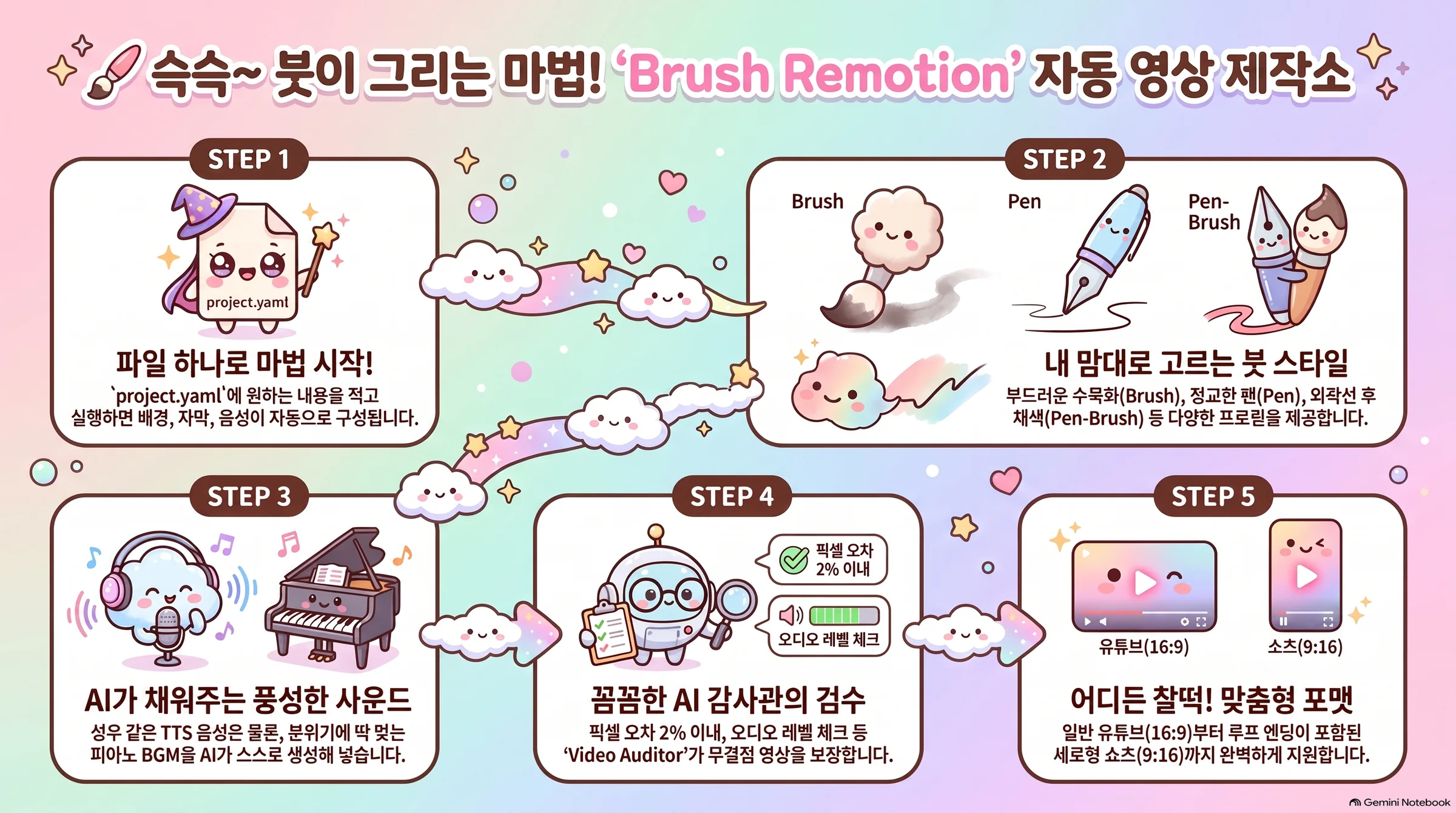
Brush Remotion Video는 그림의 리빌 순서와 음성, 자막, BGM을 설정으로 연결해 MP4를 만드는 프로그램입니다. 배경을 준비하고 경로를 만들고 씬을 구성한 뒤 렌더와 오디오 결합까지 이어집니다. 저는 이 흐름에서 사용자가 정한 값이 최종 화면까지 어떻게 전달되는지 확인할 수 있도록 단계를 나눴습니다.
7월 25일에는 자막 스타일 적용 경로를 고쳤습니다. 이전에는 사용자 스타일이 주로 세로 shorts ambient 경로에 반영됐고, 가로 영상이나 다른 드로잉 프로필에서는 기본 스타일이 남을 수 있었습니다. 설정 파일에 값이 있어도 씬의 props로 전달되지 않으면 결과는 달라지지 않습니다.
저는 자막을 그리는 React 구성요소를 먼저 바꾸는 대신, 각 프로필의 씬 데이터에 설정이 들어가는 경로를 맞췄습니다. 설정 입력이 정상인지와 실제 렌더 입력이 정상인지를 따로 보는 작업이었습니다.
프로필 분기 전에 공통 설정을 전달했습니다
영상에는 붓과 펜, 세로·가로 등 여러 구성 경로가 있습니다. 특정 경로에서만 스타일을 주입하면 새 프로필을 추가할 때도 같은 누락이 생길 수 있습니다. 저는 명시한 subtitle_style을 모든 드로잉 프로필의 씬 입력에 전달하도록 했습니다.
세로 shorts의 기본 자막 스타일은 그대로 두고 사용자 설정과 합치는 별도 규칙을 유지했습니다. 공통 전달을 한다고 각 출력의 기본 읽기 크기와 배치를 모두 같은 값으로 바꾸지는 않았습니다. 기본값과 사용자가 선택한 값을 어느 순서로 적용할지 분명히 한 것입니다.
확인 조건도 설정 객체에 값이 있는지를 넘어서 씬 산출물의 subtitleStyle이 같은 값인지로 잡았습니다. 예를 들어 가로 pen 영상에서 지정한 색·강조색·배경색이 씬 입력까지 이어지는지 확인합니다. 설정 객체와 씬 입력을 함께 확인해야 전달이 끊긴 지점을 찾을 수 있습니다.
자막을 없애기로 한 선택은 그대로 유지했습니다
모든 프로필에 설정을 전달하면서도 overlays: none은 예외로 남겼습니다. 그림을 가리지 않도록 자막과 제목을 끄는 선택을 했다면 스타일이 있다고 다시 켜서는 안 됩니다. 자막을 어떻게 그릴지와 자막을 그릴지는 다른 조건입니다.
이 예외는 단순한 우선순위입니다. 먼저 overlay 사용 여부를 결정하고, 사용한다면 명시한 스타일을 전달합니다. 결과 화면을 바꾸는 값이 여러 개 있을 때 순서를 정하지 않으면 한 설정이 다른 선택을 되돌리는 일이 생길 수 있습니다.
영상 설정을 다듬으며 저는 화면 요소의 표시 여부, 표시 스타일, 시간 구간을 나눠 보게 됐습니다. 같은 자막을 다루더라도 세 정보가 담당하는 판단은 다릅니다. 하나의 스타일 객체가 영상 전체의 표시 결정을 대신하지 않도록 구성했습니다.
긴 BGM에는 다른 생성 단위를 사용했습니다
자막 설정을 다듬은 같은 날에는 긴 음악을 적용할 조건도 정리했습니다. piano-auto BGM의 사용 길이를 15~600초로 확장하되, 120초를 넘는 영상을 기존 단일 생성 요청으로 그대로 처리하지 않았습니다. 더 긴 구간에는 미리 분할 생성한 음악 결과 묶음인 Stable Audio 3 suite가 필요하도록 나눴습니다.
긴 영상이라고 같은 오디오를 무조건 늘이거나 반복하지 않았습니다. 분할 생성 결과와 이를 결합한 전달 파일, 파일 정보를 기록한 manifest, 기술 검수 결과가 준비되어 있을 때 해당 음악을 사용하도록 했습니다. 지원하는 길이를 넓히면서도 음악을 생성하는 방식의 한계는 그대로 반영했습니다.
suite가 없다면 부족한 상태를 명확히 반환합니다. 영상 렌더 단계에서 임의의 대체 음악을 넣어 조용히 완료하는 경로로 만들지 않았습니다. 어떤 자료를 먼저 준비해야 하는지 알 수 있어야 영상과 음악의 연결을 다시 점검할 수 있기 때문입니다.
음악의 파일과 준비 상태를 함께 확인했습니다
긴 음악을 사용할 때는 필요한 파일들이 모두 존재하는지, 생성 엔진과 suite 종류가 맞는지, 기술 검수가 통과했는지 확인합니다. manifest의 길이가 요청 길이와 맞는지도 비교하고, 전달 파일의 SHA-256이 기록과 같은지 확인하도록 했습니다.
파일이 있는 것만으로 같은 후보를 사용했다고 판단하지 않았습니다. 음악을 다시 생성하면 같은 경로에 다른 내용이 들어갈 수 있습니다. 따라서 출력 파일과 그 파일을 설명하는 기록이 연결되어야 합니다. 길이와 지문은 이 연결을 확인하는 조건입니다.
기술적으로 준비된 상태와 사용자가 듣고 선택한 상태도 나눕니다. 오디오 규격을 확인했다는 사실만으로 음악의 흐름이나 장면과의 어울림까지 정해지지 않습니다. 제가 구성한 파이프라인은 기술 확인을 제공하고, 실제 결과를 듣고 읽는 제작 판단은 다음 단계로 남깁니다.
최종 영상 전에 단계 사이의 계약을 확인합니다
Brush Remotion Video에는 단계별 산출물과 캐시, 특정 단계부터 다시 시작하는 경로를 두었습니다. 문장이나 자막을 바꿨을 때 어느 입력과 씬을 다시 확인해야 하는지 알아야 결과를 수정할 수 있습니다. 모든 문제를 마지막 MP4에서만 찾는 방식은 원인을 좁히기 어렵습니다.
저는 자막 스타일 수정에서 설정→씬 입력을 확인했고, 긴 BGM에서는 생성 결과→전달 파일→검수 기록을 확인했습니다. 두 문제는 화면과 소리로 다르지만 선택한 값이 다음 단계에 같은 의미로 전달되어야 한다는 기준을 공유합니다.
영상 제작 프로그램을 만들 때는 프로필별 기본값과 공통 사용자 설정, 표시하지 않기로 한 요소, 엔진 길이 제한을 함께 살펴야 합니다. 결과물의 길이나 장식보다 입력이 어느 분기에서 달라지는지 설명할 수 있어야 합니다. 이 프로젝트에서 남긴 경험은 제작 단계를 늘린 것이 아니라 단계 사이의 적용 조건을 명확히 한 작업입니다.
개발 자료
프로젝트 링크
영상 설정이 각 프로필의 씬까지 전달되도록 고치고, 긴 음악은 검증된 분할 결과를 사용하도록 나눴습니다.
원본 프로젝트 ↗ · 문의·정정 요청