제품 랜딩 페이지 만들기
제품 이미지와 실제 장점으로 시작해, 작은 화면에서도 읽기 쉬운 제품 소개 페이지를 만듭니다.
HTML · CSS · JavaScript
실제 실행 기록 · 확인한 범위만 공개
업무 템플릿 모음 랜딩을 실제로 만들고 실행했습니다
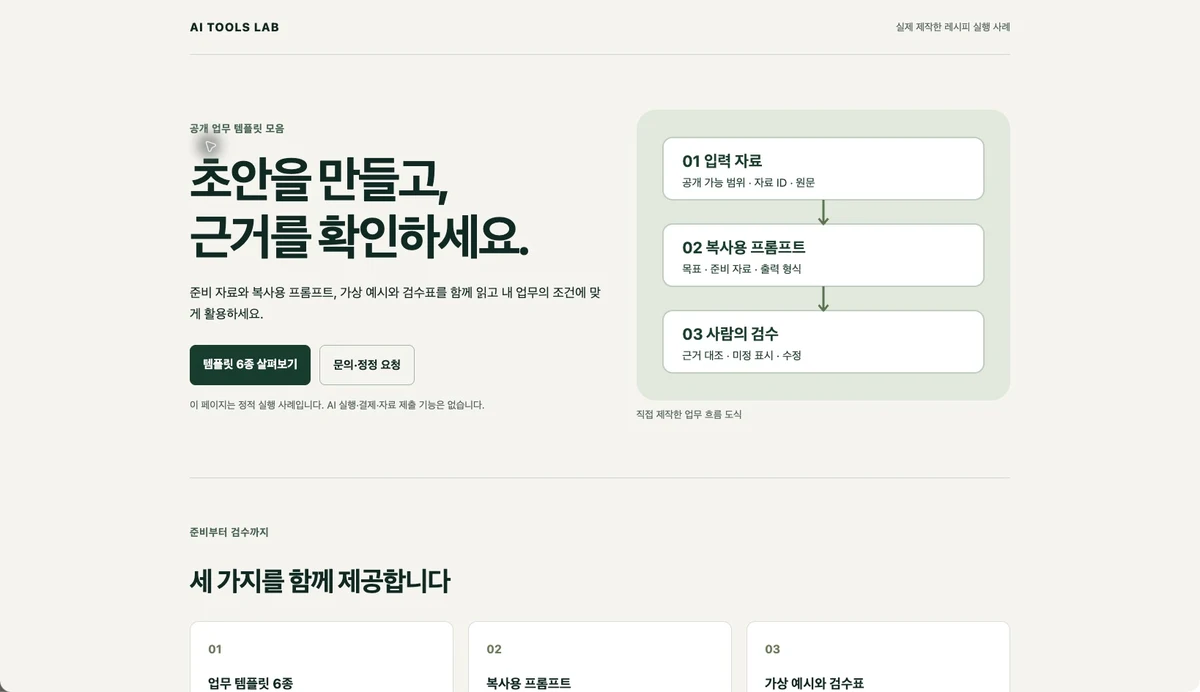
공개 업무 템플릿 6종을 소개하는 정적 HTML·CSS·JavaScript 결과를 만들었습니다. 설치 의존성 없이 소스 ZIP을 새 폴더에 풀어 어사이드에서 다시 열었습니다. 사이트 홈에는 적용하지 않았습니다.
무엇을 입력했나요?
- 실제 템플릿 6종과 준비 자료·복사 프롬프트·가상 예시·검수표
- 직접 제작한 SVG 업무 흐름 도식
- 실제 문의 경로 https://aitoolslab.win/contact/
실제로 얻은 결과
320·390·768·1440px iframe에서 문서 넘침 없음, 이미지 비율·대체 텍스트·문의 링크 검사 통과. Tab으로 문의 링크에 초점을 옮기고 Enter로 실제 문의 페이지까지 이동했습니다.
결과 파일: index.html / style.css / script.js / workflow.svg
문의: https://aitoolslab.win/contact/
외부 스크립트·입력 폼·추적·저장소 없음
원문과 실행 결과를 대조한 항목
| 확인 조건 | 실제 관측 |
|---|---|
| 320/390/768/1440px 실제 iframe 렌더링 | 4폭 모두 가로 넘침·이미지·링크 검사 통과 |
| 새 폴더에 ZIP 해제 후 실행 | 어사이드에서 동일 결과 페이지 확인 |
| 키보드와 실제 문의 이동 | Tab 초점과 Enter 이동 확인; 메일 발송 없음 |
실패·수정과 경계 조건
최초 실행
관측: 확인한 항목에서 최초 코드의 실패를 관측하지 않았습니다.
수정·대응: 최초 소스를 그대로 보관했습니다.
다시 확인: 문제 없이 통과한 검사만 기록합니다.
의도적인 경계 조건 시험
관측: 이미지 경로를 없는 파일로, 문의 링크를 #으로 바꾸자 imageLoaded·contactLinksValid가 false였습니다.
수정·대응: 누락한 실제 이미지 경로와 문의 URL을 원본으로 복구했습니다.
다시 확인: 다시 실행하자 두 항목 모두 true. 최초 AI 생성 실패로 소개하지 않습니다.
직접 다시 확인하는 순서
- 소스 ZIP을 새 폴더에 풀고 README를 읽습니다.
- Python 3로 python3 -m http.server 8000 --bind 127.0.0.1 을 실행합니다.
- 브라우저에서 http://127.0.0.1:8000/ 를 열고 이미지·FAQ·문의 이동을 확인합니다.
입력·원본 응답·결과 파일
원본 응답과 검수 주석을 붙인 결과를 구분해 제공합니다. 파일은 공개 가능한 테스트 자료이며 실제 고객 성과 자료가 아닙니다.
- 재현 안내README.md · 1,121 bytes
- 실행 입력input.json · 505 bytes
- 실행 가능한 소스 ZIPlanding-source.zip · 6,051 bytes
- 사용한 프롬프트prompt.txt · 1,309 bytes
- 검증 범위·한계verification.json · 2,282 bytes
확인하지 못한 범위
- 현재 Codex 작업 맥락을 사용한 생성입니다. 동일 프롬프트만의 독립 모델 반복 실험은 아닙니다.
- 폭별 검사는 데스크톱 어사이드의 iframe입니다. 실제 휴대전화·타 브라우저·서버 운영은 미검증입니다.
- 사이트 자료가 바뀌면 이 랜딩의 템플릿 수와 링크도 다시 확인해야 합니다.
01준비할 자료
- 사용 권한이 있는 제품 이미지 1장
- 실제 장점 3가지와 대상 고객
- 문의 또는 구매로 연결할 주소
아래 도구는 이 예시의 구현 방향입니다. 선택한 AI 도구에서 코드·파일을 다룰 수 있는지 먼저 확인하고, 설치 버전과 실행 방법을 기록하세요.
02시작 프롬프트
다음 자료로 제품 소개용 반응형 랜딩 페이지를 만들어줘.
제품명: [제품명]
대상 고객: [누가 사용하는 제품인지]
핵심 장점: [근거가 있는 장점 3가지]
입력 자료: [제품 이미지와 설명]
문의 링크: [실제로 연결할 주소]
구성: 첫 화면 → 특징 → 사용 장면 → 자주 묻는 질문 → 문의.
HTML·CSS·JavaScript를 사용하고 별도 결제·개인정보 수집 기능은 만들지 마.
먼저 자료가 부족한 부분을 질문하고 섹션별 문구를 제안해줘.
승인한 구조부터 구현해. 모바일 가로 스크롤이 생기지 않게 하고,
버튼의 키보드 포커스와 이미지 대체 텍스트를 제공해줘.
없는 후기·인증·할인·성능 수치는 만들지 마.
실행 명령, 변경 파일, 실제로 확인한 항목과 미확인 항목을 구분해서 알려줘.
03만들고 다듬는 순서
구조부터 확인하기
커피 소개 페이지를 만든다면 제품 자료부터 펼쳐 보세요. 원산지·용량·로스팅 정보가 있는지 확인하고, 첫 화면에는 제품명과 짧은 설명, 문의 버튼 정도만 남깁니다. 섹션별 초안을 읽을 때는 자료로 뒷받침할 수 없는 문구를 먼저 덜어내세요. 디자인을 꾸미는 일은 그다음입니다.
첫 화면 만들기
코딩 도구에 이미지 파일과 위 프롬프트를 전달합니다. 기존 프로젝트가 있다면 실행 명령과 사용할 파일을 먼저 찾게 합니다. 처음부터 전체 페이지를 꾸미지 말고 첫 화면 하나를 로컬 브라우저에서 확인한 뒤 특징·질문 영역을 추가합니다.
모바일에서 보완하기
320px와 390px 폭에서는 짧은 제품명만 넣었을 때 놓치기 쉬운 줄바꿈 문제가 보일 수 있습니다. 긴 제품명으로 바꿔 제목과 버튼이 겹치지 않는지 살펴보고, 이미지도 원래 비율을 유지하는지 봅니다. Tab 키로 문의 버튼까지 이동해 실제 주소가 열리는지 확인하세요. 모바일에서만 깨진다면 화면 폭을 함께 적어 수정 요청합니다.
04완성 전 체크
직접 확인한 항목만 체크하세요. 체크 상태는 저장되거나 서버로 전송되지 않습니다.
05막힐 때 확인할 것
이미지가 찌그러집니다
원본 비율을 전달하고 width:100%, height:auto를 우선 적용하게 합니다. 고정 높이 카드라면 잘려도 되는 영역을 별도로 지정합니다.
문의 버튼이 아무 동작도 하지 않습니다
href가 # 또는 예시 주소인지 확인합니다. 실제 이동 주소를 제공하기 전에는 문의 양식을 작동하는 기능처럼 표시하지 않습니다.
06출처와 참고 자료
아래 공개 사례는 주제의 참고 자료입니다. 이 글의 도구 선택·절차·프롬프트는 AI Tools Lab의 독립적인 편집 예시이며, 원 제작자의 실제 입력이나 실행 재현 기록이 아닙니다.
- Coca-Cola Zero 랜딩 페이지 ↗Reddit · highsierraloft · 원본 번호 1
- MDN: 반응형 웹 디자인 ↗
이 레시피는 외부 브랜드의 화면을 복제하지 않습니다. 내 제품 자료로 새 구조를 만드는 편집 예시입니다.
화면만으로 접근성·성능 검증 완료를 판단하지 않습니다. 브라우저에서 확인한 항목만 기록하세요.